Démarrage rapide
Pour démarrer votre projet de supervision, vous devez disposer d’un accès à un serveur ServicePilot. ServicePilot peut être déployé de trois manières différentes, en fonction de votre infrastructure, de vos contraintes de connectivité et de vos besoins en matière d’évolutivité :
Software as a Service (SaaS) : Interface Web ServicePilot hébergée dans le cloud et entièrement gérée par ServicePilot Technologies. Seul un Agent doit être installé pour démarrer le monitoring, sans avoir à gérer de serveur.
On-premise offline standalone : ServicePilot est installé localement sur un serveur Windows et fonctionne entièrement hors ligne. Ce mode est idéal pour les environnements isolés ou les clients qui ont besoin d’un contrôle total des données sans connectivité externe.
On-premise offline cluster : Un déploiement illimité en haute disponibilité utilisant des appliances de cluster ServicePilot (appliances avec logiciels préinstallés et préconfigurés) et un stockage compatible S3. Conçu pour les grandes infrastructures, la redondance et la conservation des données à long terme dans des environnements hors ligne.
Chaque option de déploiement offre les mêmes capacités de supervision.
Plateforme ServicePilot SaaS
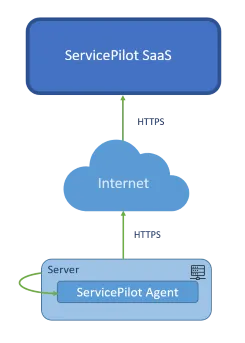
Pour utiliser la plateforme ServicePilot SaaS, 3 étapes sont essentielles pour démarrer :
- Créer un compte ServicePilot - pour se connecter aux pages web de ServicePilot.
- Installer un Agent ServicePilot - pour collecter des données (téléchargeables à partir de l’interface web ServicePilot).
- Démarrer la supervision des équipements - en ajoutant des règles de provisioning et des ressources pour surveiller votre environnement.
Déploiement ServicePilot On-Premise
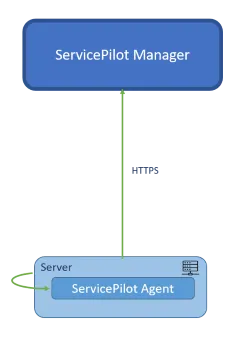
Le démarrage de ServicePilot On-Premise ne nécessite que quelques étapes :
- Obtenir le programme d’installation de ServicePilot - en contactant ServicePilot Technologies pour obtenir le logiciel : Support ([email protected]).
- Installer ServicePilot - en suivant le guide d’installation.
- Obtenir une licence ServicePilot - en contactant ServicePilot Technologies pour obtenir une licence d’essai.
- Démarrer l’équipement de supervision - en ajoutant des règles de provisionnement et des ressources pour surveiller votre environnement.
Créer un compte ServicePilot
Avant de pouvoir accéder aux pages web de ServicePilot, un compte client est nécessaire. Rendez-vous sur la page de login ServicePilot SaaS et utilisez le lien Créer un compte.
Une fois que vous avez votre nom d’utilisateur et votre mot de passe, vous pouvez les utiliser pour accéder à l’interface web de ServicePilot.
Pour gérer votre compte et créer d’autres utilisateurs et groupes, consultez la documentation Utilisateurs.
Organiser la hiérarchie des vues
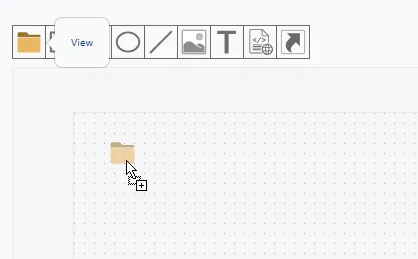
La hiérarchie des vues dans ServicePilot constitue la structure principale permettant de représenter et d’organiser visuellement l’ensemble des éléments supervisés. Elle fonctionne comme un arbre logique dans lequel chaque vue peut contenir d’autres vues, des ressources, des objets ou des éléments graphiques, offrant ainsi une navigation progressive du général vers le détail.
ServicePilot permet de créer librement ses propres vues afin de structurer l’infrastructure supervisée selon les besoins spécifiques de chaque organisation et à la réalité opérationnelle.
Cette flexibilité offre la possibilité de représenter son système d’information sous différents angles : organisation géographique (sites, régions, datacenters), métier (applications, services critiques, chaînes fonctionnelles) ou encore par silos techniques (applications, réseau, serveurs, bases de données, cloud, sécurité).
- En utilisant un compte avec des privilèges admin, accédez à ServicePilot.
- Ouvrez CONFIGURATION > Provisioning.
- Naviguez dans la hiérarchie de vues existantes dans le volet de gauche et cliquez sur la vue dans laquelle vous souhaitez créer votre nouvelle vue.
- Cliquez et déplacez l’icône de la vue dans le panneau de vue.
- Donnez un nom unique à la nouvelle vue et cliquez sur OK.
- Cliquez sur Enregistrer pour confirmer les changements.
Le fonctionnement des vues de ServicePilot est détaillé dans la section Hiérarchie de supervision.
Installer un Agent ServicePilot
Les Agents ServicePilot sont conçus pour collecter des données de supervision de différentes sources et les envoyer à ServicePilot. Les Agents ServicePilot ne nécessitent qu’une configuration succinte. Tout ce dont ils ont besoin, c’est d’un accès web à ServicePilot et d’une Clé API pour sécuriser la communication. Toute autre configuration se fait via l’interface web de ServicePilot. Il existe un certain nombre d’Agents ServicePilot différents. Téléchargez et installez l’Agent dont vous avez besoin depuis les pages Web de ServicePilot.
- En utilisant un compte avec des privilèges admin, connectez-vous à ServicePilot.
- Cliquez sur CONFIGURATION > Agents > Installer un agent.
- Sélectionnez l’Agent à installer et suivez les instructions sous Commencer.
Le fonctionnement des Agents ServicePilot est détaillé dans la section Agents.
Démarrer la supervision des équipements
Un Agent ServicePilot est capable de collecter des données, mais il faut indiquer à ServicePilot ce que chaque Agent doit faire. Il existe deux manières principales d’ajouter des équipements à la configuration :
- Règles de provisioning automatique des ressources lors de la découverte d’un équipement.
- Ajout manuel des ressources dans la configuration.
Le provisioning requis dépendra du type de ressource supervisée. Voir la documentation Packages pour plus de détails lors de l’ajout manuel d’une ressource.
Le provisioning de ServicePilot est expliqué plus en détails dans la section Collecte des données.
Configuration
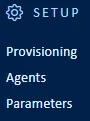
En tant qu’utilisateur admin de ServicePilot, la configuration peut être modifiée dans les éléments du menu Paramètres. Pour plus de détails, consultez les documentations Utilisateurs, Agents, Collecte des données et Policies.
| Eléments du menu | Affichage des données | |
|---|---|---|
| Provisioning | Modifiez les ressources à superviser à l’aide de l’Editeur de vues, ou via la liste Ressources. La documentation Packages et How to est fournie pour automatiser le provisioning et fournir des données à ServicePilot. | 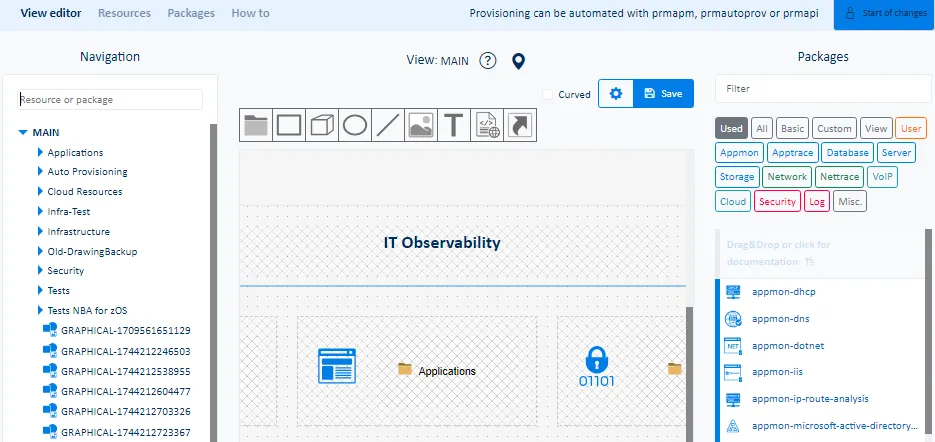 |
| Agents | Visualiser, installer et gérer les Agents ServicePilot. | 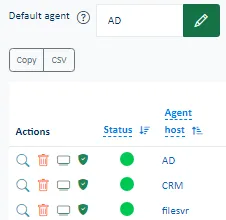 |
| Paramètres | Page d’accueil pour l’administration et les paramètres de ServicePilot. | 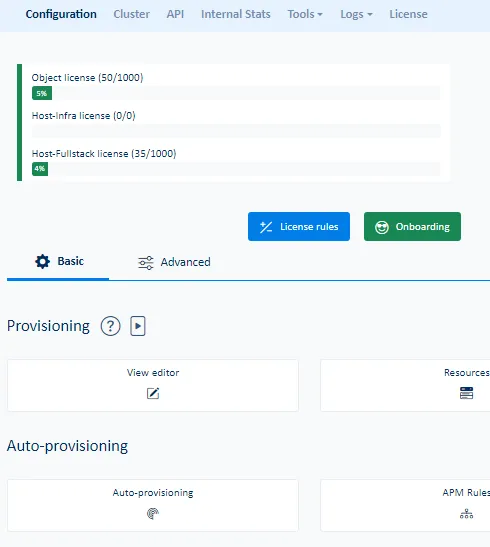 |
Plus d’informations
L’interface Web de ServicePilot contient des textes et des descriptions pour vous aider à utiliser le produit.
Pour consulter les explications, accédez aux pages d’aide intégrées :
- Accéder à l’aide.

- Sélectionnez l’un des onglets.

A de multiples emplacements de l’interface, une icône point d’interrogation fournit des informations complémentaires, soit sous forme d’infobulles, soit sous forme de pages web plus détaillées. 
