Inicio rápido
Para iniciar su proyecto de monitorización, necesitará acceso a un servidor de ServicePilot. ServicePilot se puede implementar de tres formas diferentes, en función de su infraestructura, las limitaciones de conectividad y las necesidades de escalabilidad:
Software como servicio (SaaS): Interfaz web de ServicePilot alojada en la nube y gestionada íntegramente por ServicePilot Technologies. Sólo es necesario instalar un Agente para iniciar la supervisión, sin necesidad de mantener ningún servidor.
On-Premise offline standalone: ServicePilot se instala localmente en un servidor Windows y funciona totalmente sin conexión. Este modo es ideal para entornos aislados o para clientes que requieren un control total de los datos sin conectividad externa.
On-Premise offline cluster: Una implementación ilimitada en alta disponibilidad que utiliza dispositivos de clúster de ServicePilot (dispositivos con software preinstalado y preconfigurado) y almacenamiento compatible con S3. Diseñada para grandes infraestructuras, redundancia y retención de datos a largo plazo en entornos sin conexión.
Cada opción de implementación ofrece las mismas capacidades de monitorización.
Plataforma ServicePilot SaaS
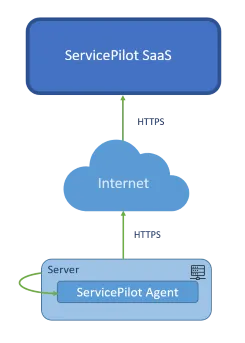
Para utilizar la plataforma ServicePilot SaaS, 3 pasos son esenciales para empezar:
- Crear una cuenta ServicePilot - para iniciar sesión en las páginas web de ServicePilot.
- Instalar un agente de ServicePilot - para recopilar datos (descargable desde la interfaz web de ServicePilot).
- Iniciar la supervisión de los equipos - añadiendo reglas de aprovisionamiento y recursos para supervisar su entorno.
Despliegue ServicePilot On-Premise
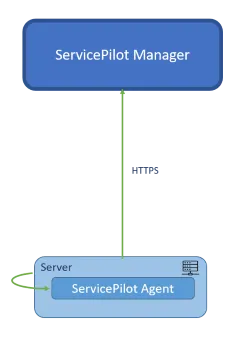
ServicePilot On-Premise sólo requiere unos pocos pasos para empezar:
- Obtener el instalador de ServicePilot - poniéndose en contacto con ServicePilot Technologies para obtener el software : Soporte ([email protected]).
- Instalar ServicePilot - siguiendo la guía de instalación.
- Obtener una licencia de ServicePilot - poniéndose en contacto con ServicePilot Technologies para obtener una licencia de prueba.
- Iniciar la supervisión del equipo - añadiendo reglas de aprovisionamiento y recursos para supervisar su entorno.
Crear una cuenta ServicePilot
Antes de poder acceder a las páginas web de ServicePilot, se requiere una cuenta de cliente. Vaya a la página de inicio de sesión de ServicePilot SaaS y utilice el enlace Crear cuenta.
Una vez que tenga su nombre de usuario y contraseña, puede utilizarlos para acceder a la interfaz web de ServicePilot.
Para gestionar su cuenta y crear otros usuarios y grupos, consulte la documentación Usuarios.
Organizar la jerarquía de vistas
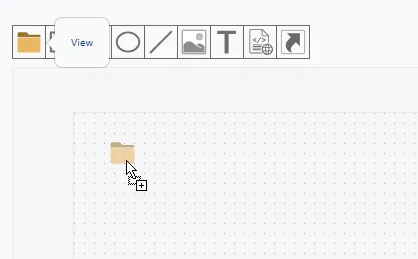
La jerarquía de vistas en ServicePilot constituye la estructura principal que permite representar y organizar visualmente el conjunto de elementos supervisados. Funciona como un árbol lógico en el que cada vista puede contener otras vistas, recursos, objetos o elementos gráficos, lo que permite una navegación progresiva de lo general a lo particular.
ServicePilot permite crear libremente vistas propias para estructurar la infraestructura supervisada según las necesidades específicas de cada organización y adaptada a la realidad operativa.
Esta flexibilidad ofrece la posibilidad de representar el sistema de información desde diferentes ángulos: organización geográfica (sedes, regiones, centros de datos), negocio (aplicaciones, servicios críticos, cadenas funcionales) o incluso por silos técnicos (aplicaciones, red, servidores, bases de datos, nube, seguridad).
- Utilizando una cuenta con privilegios de admin, inicie sesión en ServicePilot.
- Abrir CONFIGURACIÓN >Provisioning.
- Navegue por la jerarquía de vistas existente en el panel izquierdo y haga clic en la vista en la que desea crear su nueva vista.
- Arrastre y suelte el icono de la vista en el panel de la vista.
- Dale un nombre único a la nueva vista y haga clic en OK.
- Haz clic en Registrar para confirmar los cambios.
Los detalles de cómo funcionan las vistas de ServicePilot se pueden encontrar en la sección Jerarquía de supervisión.
Instalación de un Agente ServicePilot
Los Agentes ServicePilot están diseñados para recopilar datos de supervisión de varias fuentes y enviarlos a ServicePilot. Los Agentes ServicePilot sólo requieren una breve configuración. Todo lo que necesitan es acceso a la web de ServicePilot y una Clave de API para asegurar la comunicación. El resto de la configuración se realiza a través de la interfaz web de ServicePilot. Hay un número de diferentes Agentes ServicePilot. Descargue e instale el Agente que necesite desde las páginas web de ServicePilot.
- Utilizando una cuenta con privilegios de admin, acceda a ServicePilot.
- Haga clic en CONFIGURACIÓN > Agentes > Instale un agente.
- Seleccione el Agente que se va a instalar y siga las instrucciones en Empezar.
Los detalles de cómo funcionan los Agentes ServicePilot se pueden encontrar en la sección Agentes.
Inicie la supervisión del equipo
Un Agente ServicePilot puede ser capaz de recoger datos, pero ServicePilot todavía necesita que se le diga lo que debe hacer cada Agente. Hay dos formas principales de añadir equipos a la configuración:
- Reglas de aprovisionamiento automático de recursos cuando se descubre un dispositivo.
- Adición manual de recursos en la configuración.
El aprovisionamiento requerido dependerá del tipo de recurso supervisado. Consulte la documentación del Packages para obtener más detalles al añadir un recurso manualmente.
El aprovisionamiento del ServicePilot se explica con más detalle en la sección Recopilación de datos.
Configuración
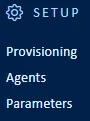
Como usuario admin de ServicePilot, la configuración puede modificarse en los elementos del menú Configuración. Consulte las documentaciónes de Usuarios, Agentes, Recopilación de datos y Policies para obtener más detalles.
| Elemento del menú | Visualización de datos | |
|---|---|---|
| Provisioning | Modifique los recursos que se van a supervisar mediante el Editor de vistas, o a través de la lista Recursos. Se proporciona documentación Packages y How to para automatizar el aprovisionamiento y proporcionar datos a ServicePilot. | 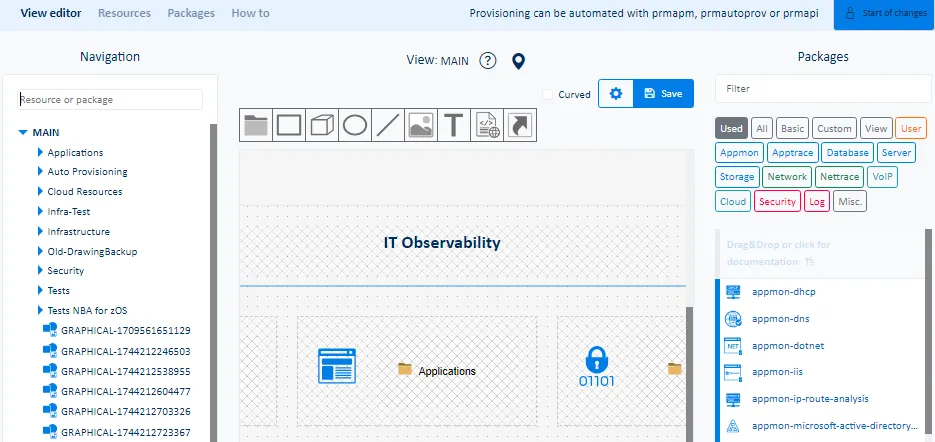 |
| Agentes | Ver, instalar y gestionar Agentes ServicePilot. | 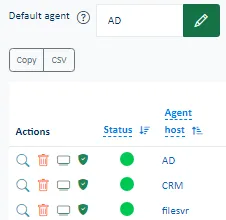 |
| Ajustes | Página de inicio para la administración y configuración de ServicePilot. | 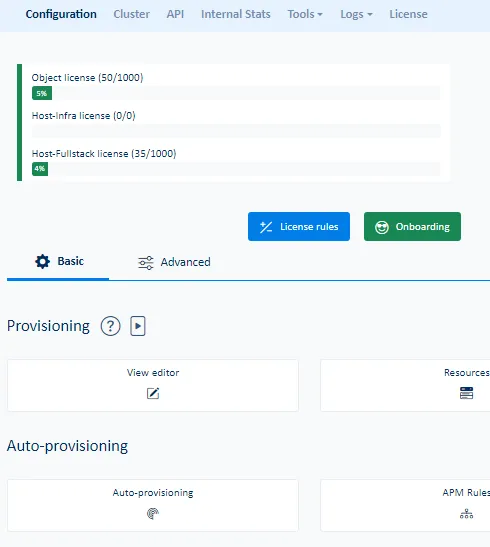 |
Más información
La interfaz web de ServicePilot contiene texto y descripciones para ayudarle a utilizar el producto.
Para explicaciones, vaya a las páginas de ayuda integradas:
- Cómo conseguir ayuda .

- Seleccione una de las pestañas.

En varios lugares de la interfaz, un icono con un signo de interrogación proporciona información adicional, ya sea en forma de información sobre herramientas o de páginas web más detalladas. 
