Jerarquía de supervisión
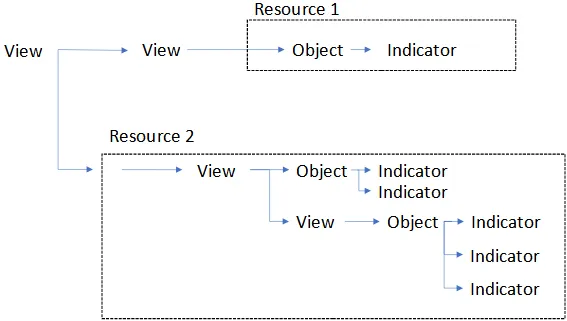
ServicePilot almacena series temporales de datos como indicadores en objetos. Estos objetos se colocan en una jerarquía de vistas que se originan en una vista raíz llamada MAIN. Las vistas pueden contener múltiples elementos, incluyendo otras subvistas, objetos así como elementos gráficos y accesos directos a otras partes de la jerarquía de vistas. Los equipos supervisados se añaden a la configuración como recursos basados en las plantillas del package.
Jerarquía de todas las vistas
Vistas ofrecen la posibilidad de representar el sistema de información desde diferentes ángulos: organización geográfica (sedes, regiones, centros de datos), negocio (aplicaciones, servicios críticos, cadenas funcionales) o incluso por silos técnicos (aplicaciones, red, servidores, bases de datos, nube, seguridad).
Las vistas también permiten limitar la visibilidad de la configuración a un grupo de usuarios asignando una o varias vistas en la configuración del grupo (Operador o Lector).
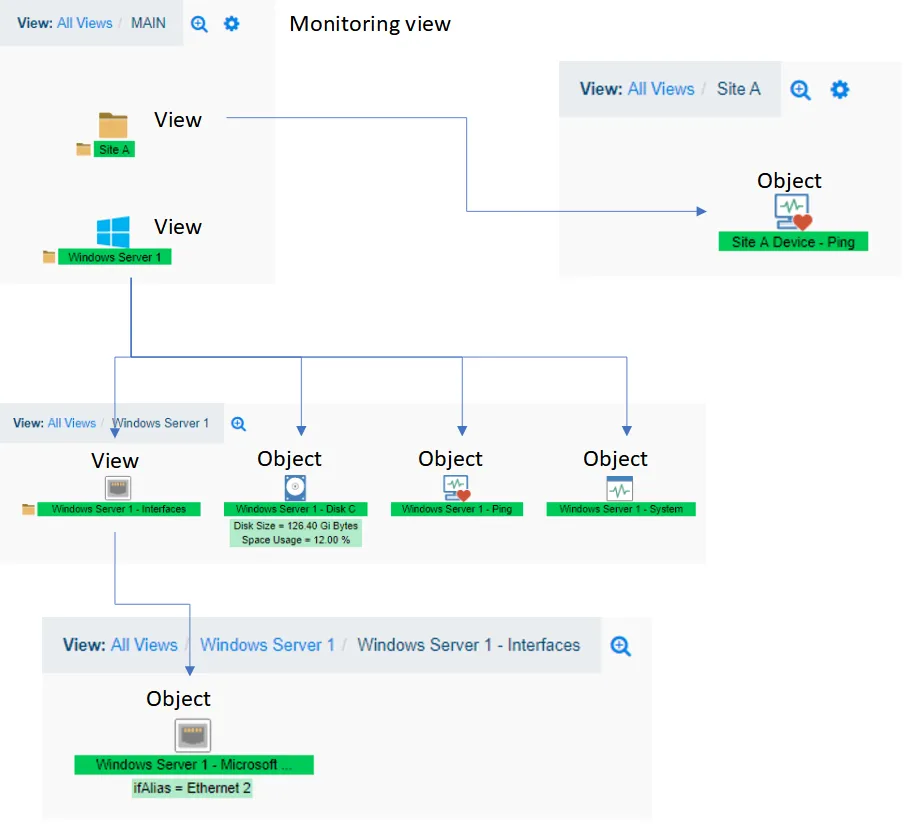
Aquí hay un ejemplo de jerarquía de vistas y objetos. Se ha creado una vista Site A en la que reside un objeto llamado Site A Device - Ping. La vista MAIN también incluye una vista Windows Server 1 que contiene objetos y una subvista que contiene más objetos.
Objetos e indicadores
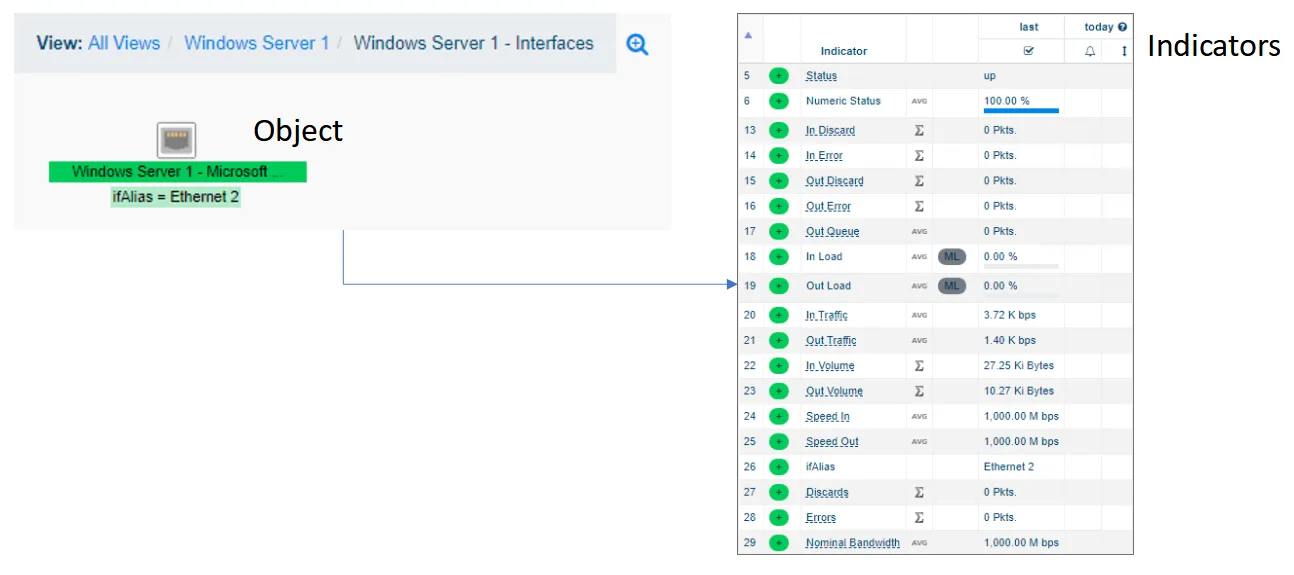
Cada objeto contiene uno o más indicadores. Los valores del indicador proceden de los sistemas supervisados. Cada objeto se basa en una clase que define el tipo de objeto y por tanto qué indicadores contendrá.
Vista configuración
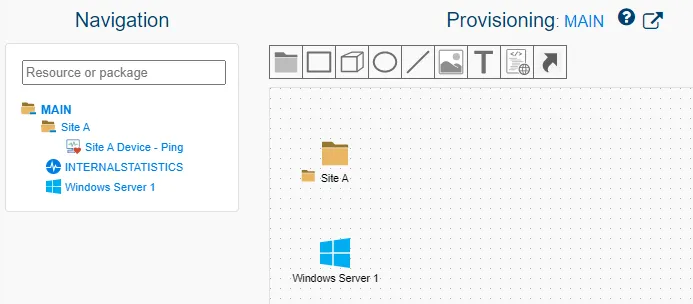
Antes de añadir recursos para monitorear, empieza por crear algunas vistas en las que colocar los recursos. Estas vistas ayudarán a categorizar los dispositivos supervisados y a agrupar los elementos, quizá por tecnología o por ubicación geográfica. Cuando los recursos se añadan a la configuración, incluirán subvistas y objetos propios para completar la jerarquía de los elementos monitorizados.
Edición de las vistas
Añadir una vista
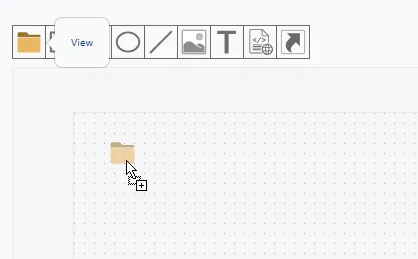
Es mejor colocar sus recursos supervisados en vistas y subvistas para que puedan ser clasificados y administrados.
- Utilizando una cuenta con privilegios de admin, inicie sesión en ServicePilot.
- Abrir CONFIGURACIÓN >Provisioning.
- Navegue por la jerarquía de vistas existente en el panel izquierdo y haga clic en la vista en la que desea crear su nueva vista.
- Arrastre y suelte el icono de la vista en el panel de la vista.
- Dale un nombre único a la nueva vista y haga clic en OK.
- Haz clic en Registrar para confirmar los cambios.
Modificar una vista
Hay varias maneras de acceder a los parámetros de la vista. Se puede acceder a ellos a través de Provisioning > Editor de vistas > icono de vista > Propiedades, Provisioning > Editor de vistas > Propiedades de la vista actual y a través de Provisioning > Recursos.
La configuración de la vista puede cambiar:
- La visibilidad de la vista
- La geolocalización de la vista si, por ejemplo, representa un sitio
- El icono de la vista
- La posición de la vista
- El dimensión de la vista
- El color de fondo de la vista
- Los métodos de visualización de la vista
- La disposición de los iconos dentro de la vista
1. Acceso a los ajustes de la vista
- Utilizando una cuenta con privilegios de admin, inicie sesión en ServicePilot.
- Abrir CONFIGURACIÓN >Provisioning.
- Navegue a través de la jerarquía de vistas existente en el panel izquierdo y haga clic en la vista que contiene la vista que desea modificar.
- Haga clic en el icono del engranaje.
- Haga clic en OK cuando se hayan realizado los cambios.
- Haz clic en Registrar para confirmar los cambios.
2. Acceso a los ajustes de la vista desde el engranaje
- Utilizando una cuenta con privilegios de admin, inicie sesión en ServicePilot.
- Abrir CONFIGURACIÓN >Provisioning.
- Navegue a través de la jerarquía de vistas existente en el panel izquierdo y haga clic en la vista que contiene la vista que desea modificar.
- Haga clic en el icono de vista de propiedades.
- Haga clic en OK cuando se hayan realizado los cambios.
- Haz clic en Registrar para confirmar los cambios.
Accesos directos
Los accesos directos son enlaces a otros objetos y vistas de la jerarquía de supervisión. Permiten clonar el estado de destino del enlace a la vista en la que se coloca el acceso directo.
Nota: los usuarios que son miembros de grupos que tienen acceso a vistas que contienen accesos directos podrán navegar a los destinos de estos accesos directos, incluso si estos destinos están fuera de la lista de acceso a vistas del grupo. Los usuarios podrán ver todos los datos de vistas, objetos e indicadores de los destinos de los accesos directos.
Crear un acceso directo a una vista
Los accesos directos a las vistas proporcionan acceso a una vista de destino y a todo su contenido. El nombre del recurso para el acceso directo debe ser único entre todos los nombres de recursos, objetos y vistas.
Un acceso directo a la vista podría, por ejemplo, permitir que los recursos sean visibles tanto en una agrupación jerárquica lógica como en vistas por ubicación geográfica. Se podría definir un servidor en una vista para el sitio del servidor y añadir un acceso directo al servidor a una vista que contenga todos los recursos relacionados con una aplicación que aloje el servidor.
- Utilizando una cuenta con privilegios de admin, inicie sesión en ServicePilot.
- Abrir CONFIGURACIÓN >Provisioning.
- Navegue hasta la vista en la que desea colocar el acceso directo.
- Arrastre y suelte el nombre de una vista de destino desde la jerarquía de navegación de la izquierda hasta el panel de Provisioning.
Crear un acceso directo a una vista que esté dentro de los recursos
Los accesos directos a las vistas proporcionan acceso a una vista de destino y a todo su contenido. El nombre del recurso para el acceso directo debe ser único entre todos los nombres de recursos, objetos y vistas.
Como las vistas que forman parte de los recursos no aparecen en la jerarquía de navegación de la izquierda cuando se edita la configuración, los accesos directos a estas vistas deben añadirse añadiendo un acceso directo a un objeto e introduciendo manualmente el nombre de la vista en el campo Nombre del objeto como denominación del acceso directo.
- Utilizando una cuenta con privilegios de admin, inicie sesión en ServicePilot.
- Abrir CONFIGURACIÓN >Provisioning.
- Navegue hasta la vista en la que desea colocar el acceso directo.
- Arrastre y suelte un Acceso directo a un objeto desde el icono situado encima del panel de Provisioning al panel de Provisioning.
- Introduzca el nombre de la vista de destino en el campo Nombre del objeto.
Crear un acceso directo a un objeto
Los accesos directos a objetos proporcionan acceso a un objeto de destino. El nombre del recurso para el acceso directo debe ser único entre todos los nombres de recursos, objetos y vistas.
Los accesos directos a objetos pueden ser útiles para crear una vista que agrupe una serie de elementos monitorizados de diferentes recursos que componen una aplicación. Los accesos directos a objetos también pueden utilizarse para enlazar con objetos situados en lo más profundo de la jerarquía de supervisión y hacer que estos elementos concretos sean más evidentes.
- Utilizando una cuenta con privilegios de admin, inicie sesión en ServicePilot.
- Abrir CONFIGURACIÓN >Provisioning.
- Navegue hasta la vista en la que desea colocar el acceso directo.
- Arrastre y suelte un acceso directo al objeto desde el icono situado encima del panel de aprovisionamiento al panel de Provisioning y utilice el selector de la lista de objetos para establecer el Nombre del objeto de destino.
