Tableaux de bord
Que sont les tableaux de bord ?
Les tableaux de bord sont des espaces organisés en mosaïque où chaque widget affiche une visualisation spécifique des données collectées. Ils permettent d’extraire, de regrouper et de présenter les statistiques issues de la supervision, offrant ainsi une vue synthétique ou détaillée de l’environnement surveillé.
Selon les besoins, un tableau de bord peut présenter un aperçu global, un regroupement des éléments d’un même package ou des informations précises concernant un élément supervisé particulier. ServicePilot propose quatre types de tableaux de bord :
| Type | Description |
|---|---|
| Global | Aperçu des tableaux de bord, résumant le statut d’un aspect de la supervision. Exemple : un résumé de la disponibilité et performance de tous les éléments supervisés ou un tableau comptant le nombre d’objets par classe d’objets. |
| Package | Tableaux de bord récapitulatifs par package. Ces tableaux de bord offrent des statistiques pour toutes les ressources du même type. Exemple : un résumé de tous les serveurs Windows, énumérant ceux qui ont la CPU, la mémoire et le disque les plus utilisés. |
| Ressource | Tableau de bord par ressource. Ces tableaux de bord collectent des informations à partir d’une seule ressource, affichant les statistiques importantes en fonction du type de ressource. Exemple : un routeur réseau aura un tableau de bord détaillant les statistiques importantes pour ce routeur en particulier. |
| Personnalisé | Des tableaux de bord personnalisés peuvent être créés par les utilisateurs pour inclure des widgets qui les intéressent. Les utilisateurs admin peuvent voir tous les tableaux de bord personnalisés et peuvent mettre un tableau de bord personnalisé à la disposition de tous les utilisateurs. |
Où trouver les tableaux de bord ?
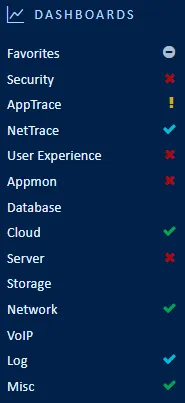
La section DASHBOARDS du menu à gauche regroupe l’ensemble des tableaux de bord liés aux packages installés. Elle présente les différentes catégories de packages, puis, à l’intérieur de chaque catégorie, les tableaux de bord de chaque package et de chaque ressource.
Ces tableaux de bord sont automatiquement générés en fonction des ressources provisionnées.
| Niveau | Type | Description |
|---|---|---|
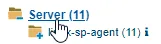 |
Catégorie de package | Des tableaux de bord généraux montrant quelques indicateurs clés des ressources par package de la même catégorie. |
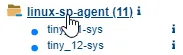 |
Package | Tableaux de bord résumant les statistiques de toutes les ressources du même type. |
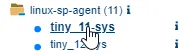 |
Ressource | Tableaux de bord montrant des statistiques importantes pour la ressource. |
Le sous‑menu Favoris donne accès à plusieurs types de tableaux de bord qui ne sont pas forcément liés à une catégorie de package :
| Type | Description |
|---|---|
| Génériques | Tableaux de bord fournis par ServicePilot accessibles depuis le sous-menu du haut (Portail, Service, Anomalies, Packages, Top Objets, Uptime, TV). |
| Favoris | Les tableaux de bord que l’utilisateur a marqué comme favoris. |
| Vos tableaux de bord | Les tableaux de bord personnalisés visibles par l’utilisateur. |
| Tableaux de bord du compte | Les tableaux de bord personnalisés visibles par le groupe auquel l’utilisateur appartient. |
| Tableaux de bord globaux | Tableaux de bord standards ServicePilot. |
Les tableaux de bord Package et Ressource sont aussi accessibles depuis la section Tableaux de bord d’un modal d’objet.
Période de temps
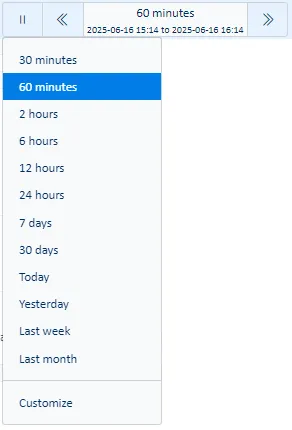
Chaque fois que des requêtes sont faites pour des données historiques, il y a toujours un filtre d’intervalle de temps présenté en haut à droite de l’écran. Toutes les requêtes seront faites sur la base de ce filtre.
Pour accélérer les requêtes, sélectionnez toujours l’intervalle de temps le plus court et n’augmentez ce laps de temps que lorsque vous savez que la requête contient les données correctes. Ceci est particulièrement vrai pour les données de type événement plutôt que pour les données interrogées.
Note : si aucune donnée n’est présentée lors du zoom sur une période plus courte dans les tableaux de bord, il est possible que ces données ne soient plus présentes dans la base de données. Les données plus détaillées sont conservées pendant une période plus courte que les valeurs moyennes, moins précises. Sélectionnez une période plus longue ou indiquez une période plus récente pour obtenir des données de la base de données.
L’intervalle de temps par défaut est sur la dernière heure, mais peut être personnalisé via les préférences utilisateur.
Requête tableau de bord
Il est possible de filtrer davantage tout tableau de bord en ajoutant une requête supplémentaire aux données déjà présentées.
- Sélectionnez le bouton de requête lors de la consultation d’un tableau de bord.

- Ajoutez un filtre et cliquez sur Appliquer.

Utilisez l’icône + pour construire des requêtes plus complexes en utilisant une boîte de dialogue pour sélectionner les éléments requis. Si vous avez besoin d’aide sur la syntaxe de la requête, ouvrez l’aide de la requête en utilisant le lien Point d’interrogation.
Notes syntaxiques des requêtes
Si les noms contiennent des espaces, vous pouvez utiliser des guillemets doubles ou échapper l’espace. Si vous voulez utiliser des caractères génériques, vous ne pouvez pas utiliser de guillemets doubles car les caractères génériques ne sont pas alors interprétés.
object:"my server"
ou
object:my\ server*
Notez également que certains caractères ont une signification particulière et ont donc besoin d’être échappés. La liste des caractères à échapper est fournie dans l’aide.
status:\?
Cette requête retournera les éléments dont le statut est défini à inconnu (?).
duration:[10 TO 60] AND -quality:*
Les enregistrements d’une durée comprise entre 10 et 60 inclus qui ne contiennent pas d’indicateur de qualité seront renvoyés.
Requêtes fréquentes
Limiter la recherche à une partie de la hiérarchie
Il est souvent utile de limiter le résultat à une partie de l’équipement surveillé en filtrant par vue. Si vous sélectionnez la balise view alors ceci ne découvrira que les objets qui sont membres de la vue et non les objets qui sont dans toutes les vues secondaires de la vue sélectionnée.
view:"server - interfaces"
Cette requête retournera tous les objets qui sont dans la vue server - interfaces.
view3:site\ *\ servers
Cette requête retournera tous les objets qui sont sous une vue de niveau 3, et en dessous, qui a le modèle site * servers. Une vue de niveau 3 est une vue au troisième niveau de la hiérarchie de supervision. Par exemple MAIN > Sites > Site A > Serveurs du Site A.
Limiter la recherche aux éléments dépassant une limite
Il peut être intéressant de limiter les résultats aux objets dont les valeurs d’indicateurs sont supérieures ou inférieures à une valeur. En incluant ce type de filtre, les données qui ne correspondent plus à l’information seront supprimées, ce qui pourrait affecter d’autres requêtes qui ne contiennent pas cet indicateur.
cpu usage>3
Veillez à ne pas ajouter d’espace supplémentaire avant ou après l’opérateur.
Rechercher les entrées où un champ contient du texte
Lors de l’analyse des logs, il peut être intéressant de trouver tous les enregistrements qui contiennent ou ne contiennent pas un mot ou partie de mot particulier. Gardez à l’esprit que la correspondance sera effectuée au niveau des mots et non des phrases. Cela signifie qu’il n’est pas possible de rechercher une phrase comme : Erreur : type inconnu. Au lieu de cela, un mot-clé de type inconnu peut être utilisé comme terme de recherche.
text:*error*
ou
!text:*error*
Veuillez noter que ces types de requêtes prennent beaucoup de temps de traitement et peuvent même aboutir à un timeout. Dans ce cas, limitez la période pour obtenir des résultats.
Créer un tableau de bord personnalisé
Les tableaux de bord personnalisés peuvent être créés uniquement par les utilisateurs disposant de privilèges admin. Il est possible de créer un tableau de bord personnalisé soit en clonant puis en modifiant un tableau de bord existant, soit en en construisant un entièrement nouveau.
Une fois créé, un tableau de bord peut être rendu visible pour un utilisateur spécifique, pour un groupe d’utilisateurs ou pour plusieurs groupes selon les besoins.
- En utilisant un compte avec des privilèges admin, accédez à ServicePilot.
- Ouvrez CONFIGURATION > Paramètres.
- Cliquez sur Reporting > Tableaux de bord.
- Ajoutez un nouveau tableau de bord à l’aide du bouton + Ajouter un tableau de bord ou utilisez l’icône crayon bleu pour modifier un tableau de bord existant.
Ajouter des widgets à un tableau de bord
De nouveaux widgets sont ajoutés au tableau de bord en glissant l’icône représentant les nouveaux types de widgets à inclure.
Avant de lâcher l’icône, assurez qu’une barre violette apparaît pour indiquer où le nouveau widget va être placé.

| Type de widget | Utilisation |
|---|---|
 Titre ou texte Titre ou texte |
Inclure un titre ou un widget texte. Il est important de remplir les champs titre et texte dans toutes les langues utilisées. |
 Définition JSON du widget Définition JSON du widget |
Les widgets sont définis en termes de paramètres dans un document formaté en JSON. Vous pouvez extraire la définition JSON de n’importe quel widget existant en utilisant le bouton copier du widget et coller le texte ici. |
 Sélectionner un widget existant Sélectionner un widget existant |
Les widgets existants des tableaux de bord intégrés ou des tableaux de bord personnalisés peuvent être sélectionnés et un clone inséré. |
 Vue temps réel Vue temps réel |
Un widget montrant l’état réel d’une vue particulière dans la hiérarchie des vues. |
 HTML et métadonnées HTML et métadonnées |
Un widget contenant du texte HTML valide, des images et des métadonnées. |
 Page Web Page Web |
Un widget contenant une page Web, intégrée dans le tableau de bord sous forme d’iFrame. Le contenu peut être automatiquement rafraîchi à un intervalle défini. |
 Ping en temps réel Ping en temps réel |
Un widget qui enverra un ping à une adresse IP toutes les deux secondes et affichera le graphique de latence. |
Modifier les paramètres du widget du tableau de bord
Dépendant du type de widget à modifier, certains boutons de modification apparaîtront à la droite du titre du widget.
Note : les boutons apparaissent que lorsqu’on passe la souris sur le titre du widget.

| Boutons Widget | Utilisation |
|---|---|
 Déplacer le widget Déplacer le widget |
Déplacez le widget vers la gauche. En utilisant cette action sur un widget de la troisième colonne, il se déplacera dans la deuxième colonne avec le widget existant. De cette façon, il est possible d’empiler plusieurs widgets dans une colonne contre un seul widget dans une autre colonne. |
 Widget pop-up Widget pop-up |
Afficher le contenu des widgets dans une boîte de dialogue pop-up qui occupe une plus grande partie de l’écran. Ceci est utile pour voir des visualisations plus grandes sur des graphiques plus complexes. |
 Masquer/Afficher Masquer/Afficher |
Rouler vers le haut ou dérouler le widget jusqu’au titre. |
 Exporter en CSV Exporter en CSV |
Exporter les données brutes utilisées pour afficher le graphique dans un fichier CSV. |
 Ajouter une série Ajouter une série |
Ajouter une série de données au widget. |
 Options Options |
Modifier les paramètres du widget. Définir le type de widget et l’affichage. Une deuxième boîte de dialogue peut s’afficher après la modification de la définition du widget afin de définir le titre du widget. |
 Refresh Refresh |
Actualiser le contenu de ce widget. |
 Copier la définition du widget Copier la définition du widget |
Copiez la définition du widget JSON dans le clipboard pour qu’il puisse être visualisé ou réimporté comme un autre widget. |
 Supprimer Supprimer |
Supprimer le widget du tableau de bord. Note : si un widget est supprimé par erreur, ne sauvegardez pas le tableau de bord. A la place, rechargez le tableau de bord et faites les changements nécessaires. |
 Editer Editer |
Modifier la définition source JSON du widget. |
Paramètres du tableau de bord personnalisé
Les paramètres personnalisés du tableau de bord sont accessibles à l’aide du bouton Paramètres.

Les utilisateurs admin peuvent définir un tableau de bord comme étant disponible pour un certain nombre de groupes d’utilisateurs. Plusieurs groupes peuvent être sélectionnés à cochant la ou les cases correspondantes dans la liste de groupes définis.
