Cuadros de mando
¿Qué son los cuadros de mando?
Los cuadros de mando son espacios organizados en forma de mosaico en los que cada widget muestra una visualización específica de los datos recopilados. Permiten extraer, agrupar y presentar las estadísticas derivadas de la supervisión, ofreciendo así una visión general o detallada del entorno supervisado.
En función de las necesidades, un cuadro de mando puede presentar una visión general, una agrupación de los elementos de un mismo package o información precisa sobre un elemento supervisado concreto. ServicePilot ofrece cuatro tipos de cuadros de mando:
| Escriba | Descripción |
|---|---|
| Global | Visión general del cuadro de mando, resumiendo el estado de un aspecto de la supervisión. Ejemplo: un resumen de la disponibilidad y el rendimiento de todos los elementos monitoreados o una tabla que cuente el número de objetos por clase de objeto. |
| Package | Cuadros de mando de resumen por package. Estos cuadros de mando proporcionan estadísticas de todos los recursos del mismo tipo. Ejemplo: un resumen de todos los servidores de Windows, listando aquellos con mayor uso de CPU, memoria y disco. |
| Recurso | Cuadros de mando por recurso. Estos cuadros de mando recogen información de un solo recurso, mostrando estadísticas importantes según el tipo de recurso. Ejemplo: un enrutador de red tendrá un cuadro de mando que detalla estadísticas importantes para ese enrutador en particular. |
| Personalizado | Los usuarios pueden crear cuadros de mando personalizados para incluir los widgets que les interesen. Los usuarios admin pueden ver todos los cuadros de mando personalizados y pueden hacer un cuadro de mando personalizado disponible para todos los usuarios. |
¿Dónde encontrar cuadros de mando?
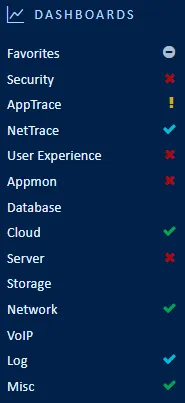
La sección DASHBOARDS del menú de la izquierda agrupa todos los cuadros de mando relacionados con los packages instalados. Muestra las diferentes categorías de packages y, dentro de cada categoría, los cuadros de mando de cada package y de cada recurso.
Estos cuadros de mando se generan automáticamente en función de los recursos aprovisionados.
| Nivel | Tipo | Descripción |
|---|---|---|
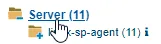 |
Categoría de package | Cuadros de mando generales que muestran algunos indicadores clave de los recursos de la misma categoría. |
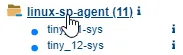 |
package | Cuadros de mando que resumen las estadísticas de todos los recursos del mismo tipo. |
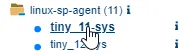 |
Recurso | Cuadros de mando que muestran estadísticas importantes para el recurso. |
El submenú Favoritos da acceso a varios tipos de cuadros de mando que no están necesariamente vinculados a una categoría de package:
| Tipo | Descripción |
|---|---|
| Genéricos | Cuadros de mando proporcionados por ServicePilot, independientes de los packages, a los que se puede acceder desde el submenú superior (Portal, Servicio, Anomalías, Packages, Objetos principales, Tiempo de actividad, TV). |
| Favoritos | Los cuadros de mando que el usuario ha marcado como favoritos. |
| Sus cuadros de mando | Los cuadros de mando personalizados visibles para el usuario. |
| Cuadros de mando de cuentas | Los cuadros de mando personalizados visibles para el grupo al que pertenece el usuario. |
| Cuadros de mando globales | Los cuadros de mando estándar de ServicePilot. |
También se puede acceder a los cuadros de mando Package y Recurso desde la sección cuadros de mando de un modal de objeto.
Periodo de tiempo
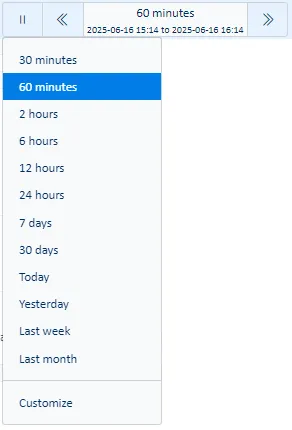
Siempre que se realizan consultas de datos históricos, siempre se muestra un filtro de intervalo de tiempo en la parte superior derecha de la pantalla. Todas las consultas se harán en base a este filtro.
Para acelerar las consultas, seleccione siempre el intervalo de tiempo más corto y sólo aumente este intervalo de tiempo cuando sepa que la consulta contiene los datos correctos. Esto es especialmente cierto en el caso de los datos del tipo de evento, más que en el de los datos consultados.
Nota: si no se presentan datos al ampliar un periodo más corto en los cuadros de mando, es posible que estos datos ya no estén presentes en la base de datos. Los datos más detallados se conservan durante un periodo de tiempo más corto que los valores medios menos precisos. Seleccione un período más largo o especifique un período más reciente para obtener datos de la base de datos.
El intervalo de tiempo predeterminado es la última hora, pero se puede personalizar en las preferencias de usuario.
Consulta del cuadro de mando
Es posible filtrar aún más cualquier cuadro de mando añadiendo una consulta adicional a los datos ya presentados.
- Seleccione el botón de consulta cuando vea un cuadro de mando.

- Añade un filtro y haz clic en Aplicar.

Utilice el icono + para construir consultas más complejas utilizando un cuadro de diálogo para seleccionar los elementos necesarios. Si necesita ayuda con la sintaxis de la consulta, abra la ayuda de la consulta usando el enlace del signo de interrogación.
Notas de la sintaxis de la consulta
Si los nombres contienen espacios, puede usar comillas dobles o escapar del espacio. Si quiere usar caracteres genericos, no puede usar comillas dobles porque los caracteres genericos no se interpretan.
object:"my server"
o
object:my\ server*
También hay que tener en cuenta que algunos caracteres tienen un significado especial y, por lo tanto, necesitan ser escapados. La lista de caracteres escapados se proporciona en la ayuda.
status:\?
Esta consulta devolverá los artículos cuyo estado esté configurado como desconocido (?).
duration:[10 TO 60] AND -quality:*
Se devolverán los registros entre 10 y 60 inclusive que no contengan un indicador de calidad.
Solicitudes frecuentes
Limitar la búsqueda a una parte de la jerarquía
Suele ser útil limitar el resultado a una parte del equipo vigilado filtrar por vista. Si selecciona la etiqueta view entonces esto sólo descubrirá los objetos que son miembros de la vista y no los objetos que están en todas las sub-vistas de la vista seleccionada.
view:"server - interfaces"
Esta consulta devolverá todos los objetos que están en la vista server - interfaces.
view3:site\ *\ servers
Esta consulta devolverá todos los objetos que estén por debajo de una vista de nivel 3, y por debajo de la que tiene el modelo site * servers. Una vista de nivel 3 es una vista en el tercer nivel de la jerarquía de vigilancia. Por ejemplo MAIN > Sitios > Sitio A > Servidores del Sitio A.
Limitar la búsqueda a los elementos que superen un límite
Puede ser interesante limitar los resultados a los objetos con valores indicadores superiores o inferiores a un valor. Al incluir este tipo de filtro se eliminarán los datos que ya no coincidan con la información, lo que podría afectar a otras consultas que no contengan este indicador.
cpu usage>3
Tenga cuidado de no añadir espacio extra antes o después del operador.
Busque las entradas en las que un campo contiene texto
Al analizar los registros, puede ser interesante encontrar todos los registros que contengan o no una palabra o parte de una palabra en particular. Tenga en cuenta que la búsqueda se hará a nivel de palabra y no de frases. Esto significa que no es posible buscar una frase como Error: tipo desconocido. En su lugar, se podría utilizar una palabra clave desconocida como término de búsqueda.
text:*error*
o
!text:*error*
Tenga en cuenta que este tipo de solicitudes tardan mucho tiempo en ser procesadas e incluso pueden resultar en un timeout. Limita el periodo para obtener resultados en este caso.
Crear un cuadro de mando personalizado
Solo los usuarios con privilegios de admin pueden crear cuadros de mando personalizados. Es posible crear un cuadro de mando personalizado, ya sea clonando y modificando uno ya existente, o bien creando uno completamente nuevo.
Una vez creado, el cuadro de mando puede hacerse visible para un usuario concreto, para un grupo de usuarios o para varios grupos, según sea necesario.
- Utilizando una cuenta con privilegios de admin, acceda a ServicePilot.
- Abrir CONFIGURACIÓN > Parámetros.
- Haga clic en Reporting > Cuadros de mandos.
- Añada un nuevo cuadro de mando usando el botón + Añadir un dashboard o use el icono lápiz azul para editar un cuadro de mando existente.
Añadiendo widgets a un cuadro de mando
Los nuevos widgets se añaden al cuadro de mando arrastrando el icono que representa los nuevos tipos de widgets a incluir.
Antes de quitar el icono, asegúrate de que aparezca una barra de violeta para indicar dónde se colocará el nuevo widget.

| Tipo de widget | Utilice |
|---|---|
 Título o texto Título o texto |
Incluya un título o un widget de texto. Es importante rellenar los campos de título y texto en todos los idiomas utilizados. |
 Definición del widget JSON Definición del widget JSON |
Los widgets se definen en términos de parámetros en un documento con formato JSON. Puedes extraer la definición JSON de cualquier widget existente usando el botón copiar del widget y pegar el texto aquí. |
 Seleccione un widget existente Seleccione un widget existente |
Se pueden seleccionar los widgets existentes de los cuadros de mando incorporados o de los cuadros de mando personalizados e insertar un clon. |
 Vista tiempo real Vista tiempo real |
Un widget que muestra el estado real de una vista particular en la jerarquía de vistas. |
 HTML y metadatos HTML y metadatos |
Un widget que contiene texto HTML válido, imágenes y metadatos. |
 Página web Página web |
Un widget que contiene una página web, incrustada en el cuadro de mando como un iFrame. El contenido puede actualizarse automáticamente en un intervalo definido. |
 Ping en tiempo real Ping en tiempo real |
Un widget que hará ping a una dirección IP cada dos segundos y mostrará el gráfico de latencia. |
Cambiar la configuración del widget del cuadro de mando
Dependiendo del tipo de widget que quieras editar, algunos botones de edición aparecerán a la derecha del título del widget.
Nota: los botones sólo aparecen cuando mueves el ratón sobre el título del widget.

| Botones Widget | Utilice |
|---|---|
 Mover el widget Mover el widget |
Mueve el widget a la izquierda. Utilizando esta acción en un widget de la tercera columna, se moverá a la segunda columna con el widget existente. De esta manera es posible apilar varios widgets en una columna contra un solo widget en otra columna. |
 Widget pop-up Widget pop-up |
Mostrar el contenido del widget en un cuadro de diálogo emergente que ocupa una mayor parte de la pantalla. Esto es útil para ver visualizaciones más grandes en gráficos más complejos. |
 Ocultar/Mostrar Ocultar/Mostrar |
Enrolle o desenrolle el widget hasta el título. |
 Exportación en CSV Exportación en CSV |
Exporta los datos en bruto utilizados para mostrar el gráfico a un archivo CSV. |
 Añadir una serie Añadir una serie |
Añadir una serie de datos al widget. |
 Opciones Opciones |
Editar los parámetros del widget. Establecer el tipo de widget y la presentación de la vista. Es posible que se muestre un segundo cuadro de diálogo después de editar la definición del widget para establecer el título del widget. |
 Actualizar Actualizar |
Actualice el contenido de este widget. |
 Copia la definición del widget Copia la definición del widget |
Copie la definición del widget JSON en el portapapeles para que pueda ser visto o reimportado como otro widget. |
 Eliminar Eliminar |
Quita el widget del cuadro de mando. Nota: si un widget es borrado por error, no guardes el cuadros de mando. En su lugar, recargue el cuadro de mando y haga los cambios necesarios. |
 Editar Editar |
Editar la definición de la fuente JSON del widget. |
Ajustes personalizados del cuadro de mando
Se puede acceder a los ajustes personalizados del cuadro de mando mediante el botón ** Parámetros**.

Los usuarios admin pueden definir un cuadro de mando como disponible para varios grupos de usuarios. Se pueden seleccionar varios grupos marcando la casilla o casillas correspondientes en la lista de grupos definidos.
